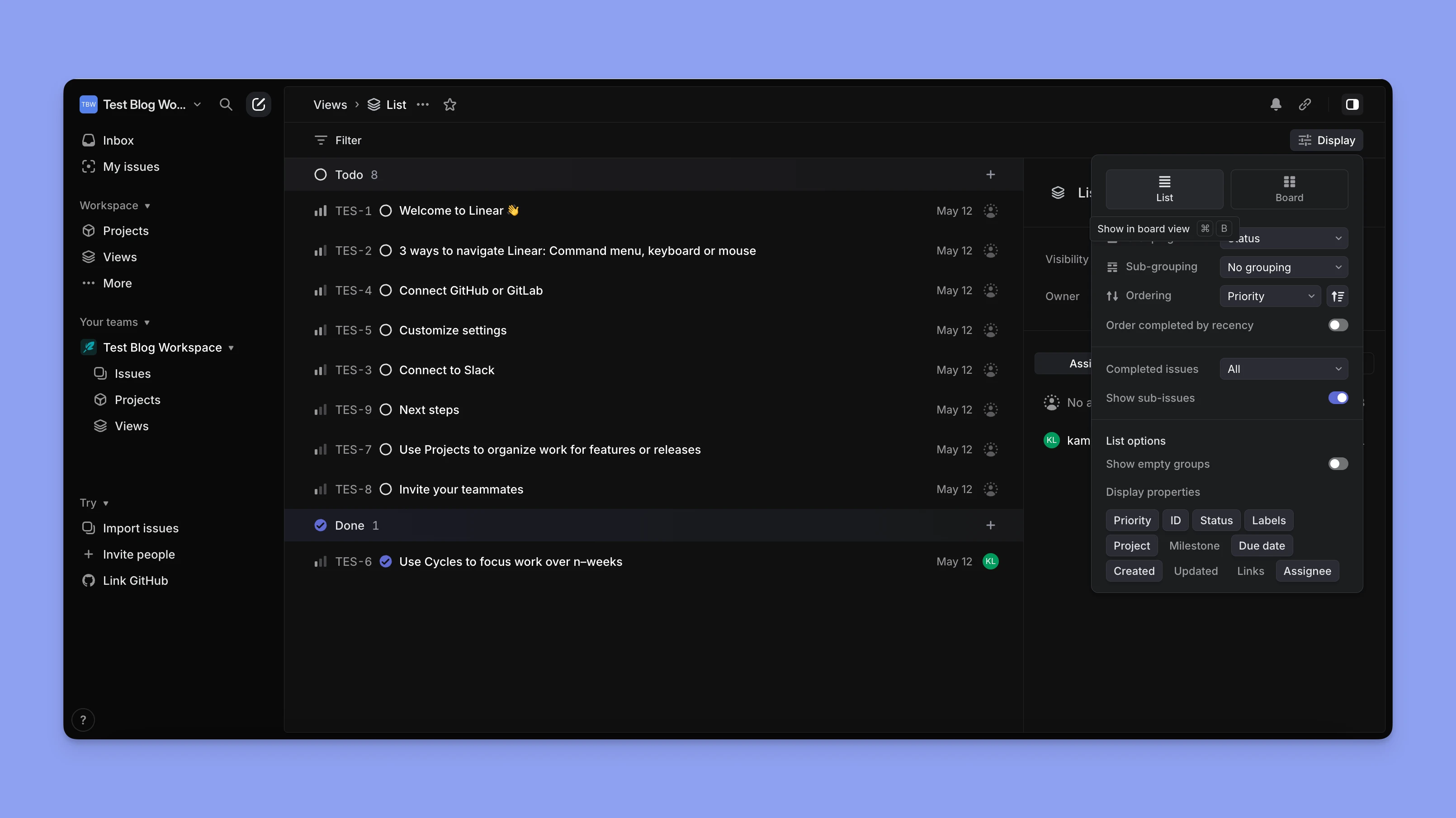
Source originale : Linear App: Complete Guide for Software Teams (2026) — Traduit et adapté en français
Date de publication : Mars 2026
Qu'est-ce que Linear ?
Linear est un système de suivi de projets et de tickets conçu spécifiquement pour les équipes produit modernes. Lancé en 2019, il s'est imposé comme une alternative sérieuse à Jira et Asana grâce à une philosophie simple : aller vite, sans friction.
Là où beaucoup d'outils de gestion de projet cherchent à couvrir tous les cas d'usage possibles au prix d'une interface surchargée, Linear fait le choix inverse. Il opinionne le flux de travail, élimine le superflu, et s'optimise pour la vitesse — aussi bien pour naviguer dans l'interface que pour expédier du travail.
"Un outil devrait travailler pour vous, pas l'inverse. Supprimez ou automatisez le 'travail autour du travail' pour vous concentrer sur ce qui compte vraiment."
— La Méthode Linear
Aujourd'hui, plus de 150 000 équipes utilisent Linear, des startups early-stage aux scale-ups en hypercroissance.
Pour qui est-il fait ?
Linear est taillé pour :
- Les équipes produit et engineering de startups et entreprises tech (de 5 à 200 personnes)
- Les Product Managers qui gèrent des roadmaps, du triage de bugs et de la planification de sprints
- Les développeurs qui veulent un outil natif dans leur écosystème (GitHub, Figma, Slack…)
- Les équipes design qui souhaitent relier leurs maquettes directement aux tickets de développement
En revanche, si votre équipe est principalement non-technique (marketing, RH, opérations), des outils comme Notion ou Asana vous conviendront probablement mieux.
Les trois briques fondamentales
Pour utiliser Linear efficacement, il faut bien comprendre ses trois concepts centraux. Ce ne sont pas de simples renommages de concepts existants — Linear a des opinions précises sur leur fonctionnement.
1. Les Issues (tickets)
Les issues sont l'unité atomique du travail dans Linear. Chaque bug, demande de fonctionnalité, user story ou tâche vit sous forme d'issue.
Ce qui les distingue des tickets Jira ou des tâches Asana :
- Support natif du Markdown de style GitHub (blocs de code, captures d'écran, critères d'acceptation)
- Sous-issues pour découper un travail complexe sans créer un projet séparé
- Modèles configurables pour que l'équipe ne soumette plus jamais un bug vague sans contexte
- Statuts personnalisables : Triage → Backlog → En cours → En révision → Terminé
2. Les Projets
Les projets regroupent des issues liées autour d'une initiative à plus long terme — une nouvelle fonctionnalité majeure, une refonte technique, un lancement produit.
Chaque projet dispose d'une vue d'ensemble centralisée : specs, jalons, tâches et documentation au même endroit. Plus besoin de naviguer entre Notion, Slack et des tableurs pour retrouver où en est une initiative.
3. Les Cycles
Les cycles sont l'équivalent Linear des sprints agiles, en moins cérémonieux. Vous configurez la durée (1 à 8 semaines), le jour de démarrage, et Linear gère le reste.
La fonctionnalité qui fait la différence : le report automatique. Les issues non terminées à la fin d'un cycle sont automatiquement transférées au suivant, avec un historique clair de ce qui a glissé et pourquoi. Ce qui prend vingt minutes à paramétrer dans Jira se configure en quelques secondes dans Linear.
Conseil de la méthode Linear : Les cycles de 2 semaines sont les plus répandus dans le développement logiciel. Assez courts pour ne pas perdre de vue les autres priorités, assez longs pour construire des fonctionnalités significatives. Ne surchargez pas vos cycles — laissez les items non terminés passer au suivant automatiquement.
Comment démarrer pas à pas
Étape 1 — Créer votre compte
Rendez-vous sur linear.app et inscrivez-vous avec votre compte Google ou GitHub. Choisissez un nom pour votre espace de travail (généralement le nom de votre entreprise ou projet).
Étape 2 — Configurer votre première équipe
Une fois dans l'espace de travail, Linear vous invite à créer votre première équipe. Les équipes structurent l'espace de travail par département ou domaine fonctionnel (ex : Frontend, Backend, Design, Produit). Chaque équipe dispose de son propre backlog, ses cycles et ses projets.
Étape 3 — Créer vos premières issues
Appuyez sur C depuis n'importe quelle vue pour créer une issue. Donnez-lui un titre clair, un statut, une priorité, et assignez-la à un membre de l'équipe. Vous pouvez aussi utiliser la palette de commandes avec ⌘K (Mac) ou ⌃K (Windows/Linux) pour accéder à toutes les actions sans toucher la souris.
Étape 4 — Configurer votre premier cycle
Avant votre première réunion de sprint, configurez un cycle :
- Allez dans les paramètres de votre équipe
- Activez les cycles et définissez la cadence (durée, jour de démarrage)
- Activez le report automatique des issues non terminées
- Lors du sprint planning, glissez simplement les issues dans le cycle existant
Étape 5 — Créer une vue personnalisée
Créez au moins une vue filtrée avant de considérer la configuration comme terminée. Une bonne vue de départ :
- Filtre sur votre projet actif
- Exclut les statuts Terminé et Annulé
- Sauvegardée sous le nom "Sprint actuel" ou "En cours"
C'est votre tableau de bord quotidien — ce que vous ouvrez pour savoir ce qui se passe sans scroller à travers 200 issues.
Les fonctionnalités clés à connaître
Navigation clavier-first
Linear est conçu pour que vous ne touchiez presque plus la souris. Quelques raccourcis essentiels :
ActionMacWindows / LinuxPalette de commandes⌘K⌃KCréer une issueCCRecherche⌘F⌃FMes issuesG puis MG puis MAccueilG puis HG puis HModifier une issueEE
Triage
Le Triage est une file d'entrée dédiée aux issues non classées — bugs remontés par les utilisateurs, demandes imprévues, signalements Slack. La fonctionnalité Triage Intelligence suggère automatiquement l'assigné, le projet et le label d'une nouvelle issue en se basant sur l'historique. Fini le travail de classification manuelle.
Feuille de route (Roadmap)
La vue Roadmap offre une timeline visuelle de tous vos projets actifs et planifiés. Vous pouvez marquer des jalons, diviser un projet en phases, et consulter des graphiques de progression pour suivre la vélocité en temps réel.
Vues et filtres
Linear permet de sauvegarder des vues personnalisées avec des filtres puissants. Un exemple de requête filtrée :
is:active assignee:@moi equipe:frontend echeance:<2sem !label:bloque
Cela affiche toutes vos issues actives, non bloquées, dans l'équipe frontend, dues dans les deux semaines.
Collaboration
- Commentaires et mentions directement dans les issues
- Mises à jour de projet hebdomadaires pour tenir les parties prenantes informées
- Partage de vues entre membres de l'équipe
- Notifications contextuelles sans bruit inutile
Intégrations et automatisations
Linear s'intègre nativement avec les outils de l'écosystème développeur :
- GitHub / GitLab — Liez des pull requests à des issues. Quand un PR est mergé, Linear met à jour automatiquement le statut de l'issue correspondante. Plus besoin de mettre à jour les tickets manuellement.
- Slack — Créez des issues directement depuis un message Slack, recevez des notifications dans vos channels.
- Figma — Attachez des maquettes et fichiers design directement aux issues.
- Sentry — Les erreurs remontent automatiquement sous forme d'issues liées dans Linear.
- Notion — Synchronisez documentation et tâches entre les deux outils.
- API & Webhooks — Pour des automatisations personnalisées et des intégrations sur mesure.
Linear se connecte également aux agents IA (Cursor, GitHub Copilot, Claude, ChatGPT via MCP), permettant de déléguer la génération de code et d'autres tâches techniques directement depuis l'outil de planification.
En résumé
Linear n'est pas l'outil le plus flexible du marché, ni le plus riche en fonctionnalités. C'est un choix assumé : plutôt que de laisser chaque équipe inventer ses propres workflows, Linear opinionne le processus juste assez pour éviter le chaos — tout en restant rapide, lisible et agréable à utiliser au quotidien.
Si votre équipe produit ou engineering cherche à aller vite, rester focalisée et éliminer la friction administrative, c'est aujourd'hui l'un des meilleurs outils disponibles.